Stripe E-Rechnung: ZUGFeRD und XRechnung automatisch
Stripe erzeugt keine E-Rechnung nach EN 16931. So wird jede Stripe-Rechnung automatisch zur ZUGFeRD- oder XRechnung, geprüft und per E-Mail versendet.
Aktualisiert am 5. November 2026
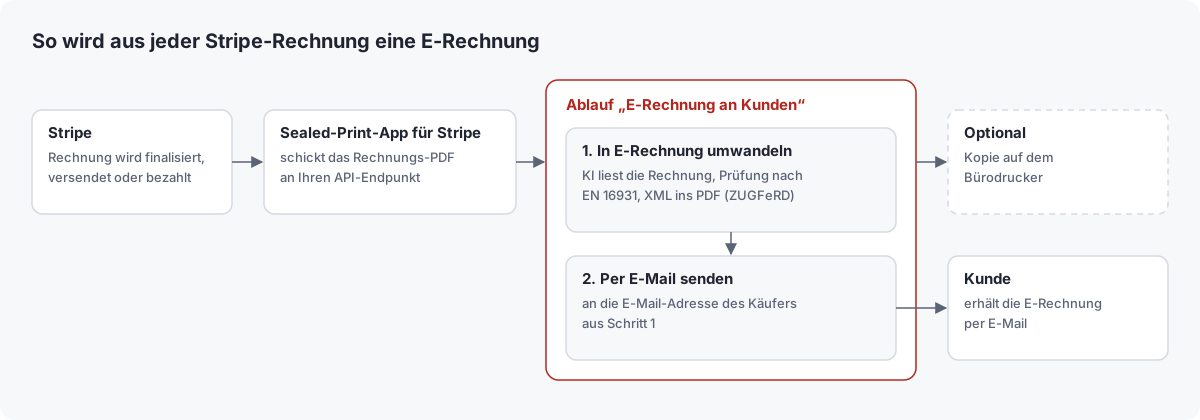
Viele Unternehmen schreiben ihre Rechnungen mit Stripe: Abonnements, Onlinekurse, Software, Beratung. Stripe erstellt dazu ein PDF und eine Rechnungsseite zum Bezahlen. Eine E-Rechnung nach der Norm EN 16931 erzeugt Stripe aber nicht, und genau die verlangt die E-Rechnungspflicht für Rechnungen an Unternehmen in Deutschland. Dieser Artikel zeigt Schritt für Schritt, wie Sie aus jeder Stripe-Rechnung automatisch eine ZUGFeRD-Rechnung oder eine XRechnung erstellen, sie mit den offiziellen Regeln prüfen lassen und per E-Mail an Ihren Kunden senden, ohne Programmierung und ohne Ihre Rechnungsstellung in Stripe zu ändern.
Kann Stripe E-Rechnungen erstellen?
Nein, nicht von sich aus. Stripe Invoicing und Stripe Billing erzeugen zu jeder finalisierten Rechnung ein PDF und eine gehostete Rechnungsseite. Beides ist für Menschen gemacht, nicht für Buchhaltungssoftware. Stripe schreibt in der eigenen Dokumentation zum E-Invoicing, dass Stripe Invoicing Rechnungsdatensätze erstellt, rechtskonforme E-Rechnungsdateien aber nicht selbst erzeugt oder überträgt. Für E-Rechnungen verweist Stripe auf Apps im Stripe App Marketplace oder auf eine eigene Integration über Webhooks.
Ein Stripe-PDF ist im Sinne des Umsatzsteuergesetzes eine „sonstige Rechnung“. Seit 2025 müssen alle Unternehmen in Deutschland E-Rechnungen empfangen können. Ab dem 1. Januar 2027 müssen Unternehmen mit mehr als 800.000 Euro Gesamtumsatz im Vorjahr E-Rechnungen ausstellen, ab dem 1. Januar 2028 alle anderen auch. Das betrifft Rechnungen zwischen Unternehmen, die beide in Deutschland ansässig sind. Fristen und Ausnahmen erklärt der Artikel E-Rechnung Pflicht 2027.
ZUGFeRD oder XRechnung: welches Format für Stripe-Rechnungen?
Beide Formate erfüllen die EN 16931. Sie unterscheiden sich darin, was Ihr Kunde bekommt:
| ZUGFeRD (Profil EN 16931) | XRechnung | |
|---|---|---|
| Typische Empfänger | Unternehmen, Selbstständige | Behörden, auch Unternehmen auf Wunsch |
| Für Menschen lesbar | ja, wie eine normale Rechnung | nur mit Viewer, als Datei im PDF |
| Zusätzliche Angaben | keine über die EN 16931 hinaus | Käuferreferenz oder Leitweg-ID, Ansprechpartner, Telefon und E-Mail des Verkäufers |
| Aus einer Standard-Stripe-Rechnung | meist ohne Änderungen | erst nach Ergänzungen in Stripe |
Für die meisten Stripe-Nutzer ist ZUGFeRD die richtige Wahl. Die E-Rechnung ist ein hybrides PDF: Es sieht aus wie Ihre bisherige Stripe-Rechnung, und im PDF steckt zusätzlich die Datei factur-x.xml mit denselben Daten in strukturierter Form. Menschen lesen das PDF, Buchhaltungssoftware liest das XML. Das hat einen Nebeneffekt, wenn Sie an Unternehmen und Privatkunden verkaufen: Auch Verbraucher können die Rechnung ganz normal öffnen.
Verlangt ein Kunde ausdrücklich eine XRechnung, wählen Sie dieses Format. Sealed Print bettet auch die XRechnung als Datei xrechnung.xml in das PDF ein. Behörden nehmen Rechnungen oft nur über ihre Rechnungsportale an; klären Sie dort, auf welchem Weg und in welcher Form die Rechnung kommen soll.
Diese Angaben braucht die Stripe-Rechnung
Eine E-Rechnung kann nur Angaben enthalten, die auf der Rechnung stehen. Prüfen Sie deshalb zuerst eine typische Stripe-Rechnung. Für ZUGFeRD genügt in der Regel eine Standardrechnung, die diese Angaben zeigt:
| Angabe | Woher sie in Stripe kommt |
|---|---|
| Ihr Firmenname und Ihre Anschrift | Unternehmensdaten Ihres Stripe-Kontos |
| Ihre USt-IdNr. oder Steuernummer | Steuer-IDs, die Sie in Stripe für Rechnungen hinterlegen |
| Name, Anschrift und E-Mail-Adresse des Kunden | Kundendaten in Stripe |
| USt-IdNr. des Kunden | Steuer-IDs des Kunden, nötig etwa bei Reverse Charge |
| Rechnungsnummer und Rechnungsdatum | vergibt Stripe bei der Finalisierung |
| Positionen, Steuersätze und Beträge | Produkte, Preise und Steuersätze der Rechnung |
| Fälligkeitsdatum oder Zahlungsbedingungen | Einstellungen der Rechnung, bei offenem Betrag nötig |
| IBAN | nur nötig, wenn die Rechnung Überweisung als Zahlungsart nennt |
Die E-Mail-Adresse des Kunden ist besonders wichtig: An sie geht später die E-Rechnung. Stripe druckt sie auf die Rechnung, wenn sie beim Kunden hinterlegt ist.
Für die XRechnung braucht die Rechnung zusätzlich eine Käuferreferenz (bei Behörden die Leitweg-ID) sowie
Ansprechpartner, Telefonnummer und E-Mail-Adresse des Verkäufers. Eigene Felder dafür hat Stripe nicht, aber
Stripe-Rechnungen haben benutzerdefinierte Felder (in der API custom_fields), die als Name und Wert auf dem PDF
erscheinen, etwa „Leitweg-ID“, und eine Fußzeile (in der API footer) für Ansprechpartner, Telefon und E-Mail.
Wichtig ist, dass die Angaben eindeutig beschriftet auf dem PDF stehen, damit die KI sie zuordnen kann. Nennt die
Rechnung Kartenzahlung als Zahlungsart, verlangt die XRechnung außerdem die letzten Ziffern der Karte.
Stripe-Rechnungen automatisch in E-Rechnungen umwandeln
Sie brauchen drei Teile: einen Ablauf in Sealed Print, der die Rechnung umwandelt und versendet, einen API-Endpunkt, der Dokumente annimmt, und die Sealed-Print-App für Stripe, die jede neue Rechnung an diesen Endpunkt schickt.
Vorher: Ein Admin schaltet in Sealed Print unter Einstellungen → Ausgangskanäle den Kanal E-Mail ein und unter Einstellungen → Eingangskanäle den Kanal REST API. Im Tarif Free aktivieren Sie zusätzlich die Bezahlung nach Nutzung unter Einstellungen → Abrechnung.
Den Ablauf anlegen
- Gehen Sie zu Ziele → Abläufe und wählen Sie Neuer Ablauf. Geben Sie einen Namen ein, etwa
„E-Rechnung an Kunden“, und eine Kennung wie
e-rechnung. - Wählen Sie Schritt hinzufügen und In E-Rechnung umwandeln. Stellen Sie das Format auf ZUGFeRD (EN
16931) oder XRechnung. Unter Wenn die Rechnung die Prüfungen nicht besteht wählen Sie Auftrag
anhalten (empfohlen) oder Mit dem Originaldokument fortfahren. Die Schritt-ID
invoiceist bereits eingetragen. - Wählen Sie noch einmal Schritt hinzufügen und Per E-Mail senden.
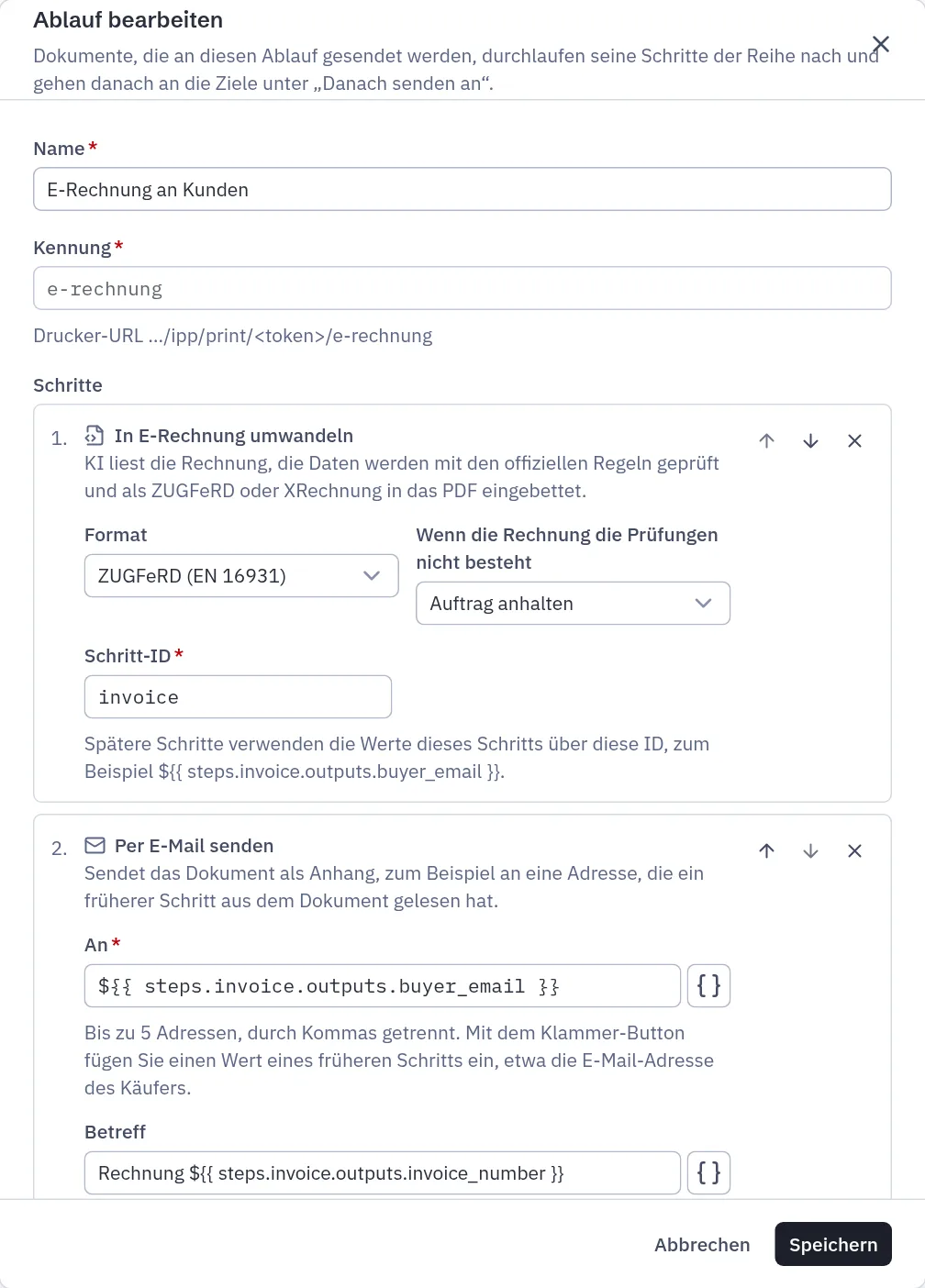
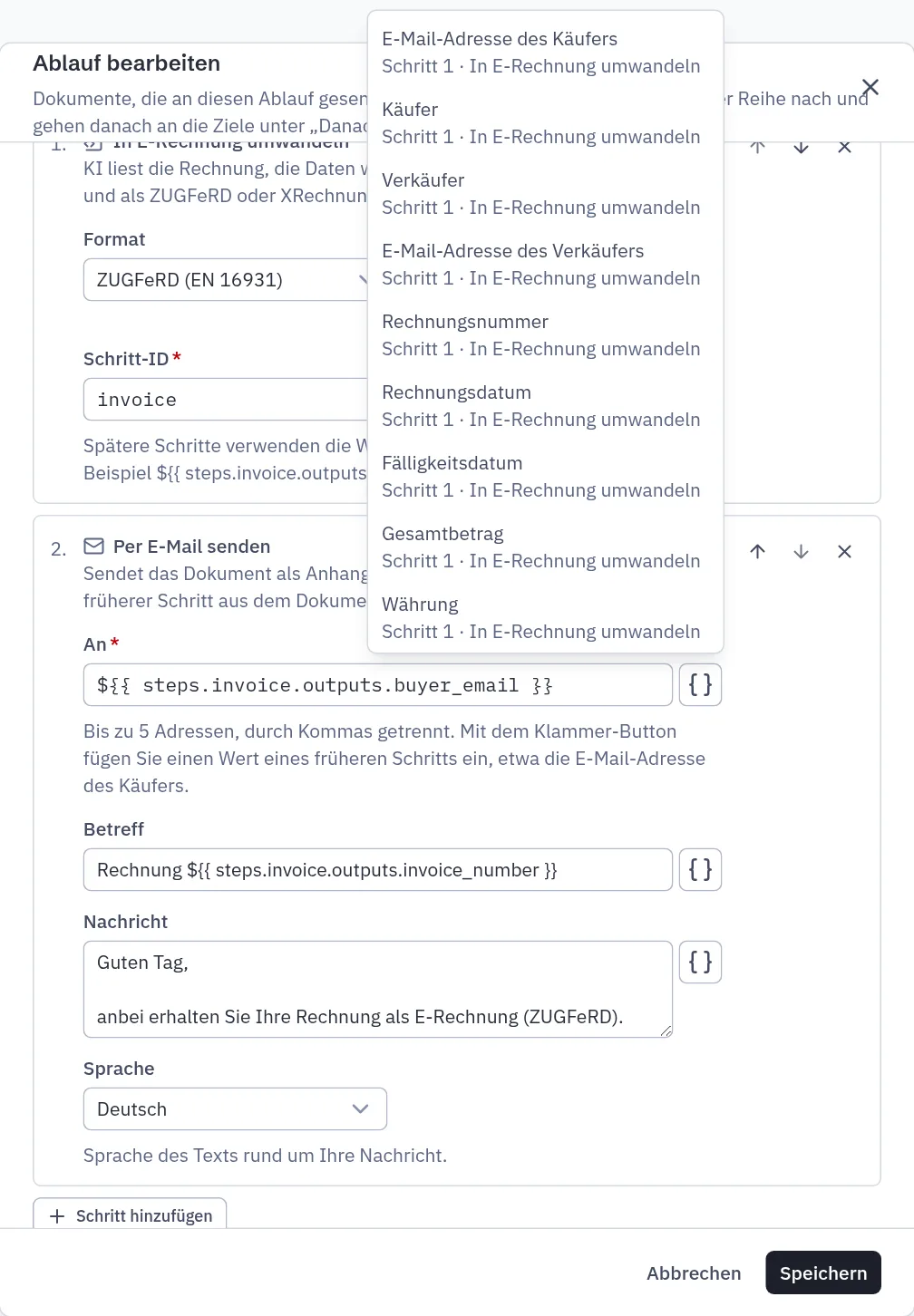
- Wählen Sie im Feld An den Klammer-Button und dort E-Mail-Adresse des Käufers. Das Feld zeigt dann
${{ steps.invoice.outputs.buyer_email }}: Gemeint ist die Adresse, die Schritt 1 aus der Rechnung gelesen hat. Sie müssen diese Schreibweise nicht kennen, der Button fügt sie ein. - Schreiben Sie in Betreff zum Beispiel „Rechnung“ und fügen Sie mit dem Klammer-Button die Rechnungsnummer an. Ergänzen Sie eine kurze Nachricht und wählen Sie die Sprache der E-Mail.
- Möchten Sie zusätzlich eine Papierkopie, wählen Sie unter Danach senden an einen Drucker. Sonst lassen Sie das Feld leer.
- Wählen Sie Erstellen.
Den API-Endpunkt anlegen
- Gehen Sie zu Quellen → API-Endpunkte und wählen Sie Neuer API-Endpunkt. Wählen Sie als Ziel den eben angelegten Ablauf und kopieren Sie die Endpunkt-URL. Details stehen in der Anleitung API-Endpunkte.
Die Stripe-App verbinden
- Installieren Sie im Stripe-Dashboard die App Sealed Print aus dem Stripe App Marketplace und öffnen Sie ihre Einstellungen.
- Fügen Sie die URL in URL des API-Endpunkts ein.
- Schalten Sie unter Dokumente bei Rechnungen Automatisch drucken ein. Trotz des Namens druckt der
Schalter hier nichts: Er sendet die Rechnung an das Ziel Ihres Endpunkts, also an den Ablauf. Wählen Sie unter
Wann zum Beispiel Wenn die Rechnung finalisiert wird oder, wenn die E-Rechnung erst nach der Zahlung
kommen soll, Wenn die Rechnung bezahlt ist. Das Feld Kennungen bleibt leer; hat Ihr Endpunkt ein
anderes Ziel, tragen Sie dort
e-rechnungein. - Wählen Sie Speichern und dann Verbindung prüfen. Steht dort „Alles bereit“, wird jede neue Rechnung umgewandelt und versendet.
Testen Sie das Ganze zuerst im Testmodus von Stripe, der eigene Einstellungen hat: Legen Sie einen Testkunden mit Ihrer eigenen E-Mail-Adresse an und finalisieren Sie eine Rechnung. Ältere Rechnungen senden Sie einzeln, indem Sie die Rechnung im Stripe-Dashboard öffnen und im Sealed-Print-Bereich Mit Sealed Print drucken wählen. Das funktioniert auch, wenn das automatische Senden aus ist. Alle Einstellungen der App beschreibt die Anleitung Stripe-Dokumente drucken, alle Schritte die Anleitung Abläufe.
Wie die E-Rechnung geprüft wird
Im Schritt In E-Rechnung umwandeln liest eine KI (Claude von Anthropic) die Daten aus dem Rechnungs-PDF: Verkäufer, Käufer, Positionen, Steuersätze, Summen und Zahlungsangaben. Ein Auslesen ist nie fehlerfrei garantiert, deshalb wird jedes Ergebnis zweifach geprüft, bevor eine E-Rechnung entsteht:
- Eigene Prüfungen: Pflichtangaben, Steuerkategorien und Summen. Stimmen die Positionen nicht mit dem Rechnungsbetrag überein, fällt das hier auf.
- Offizielle Regeln: die Schematron-Regeln der EN 16931 von CEN und, für die XRechnung, die Regeln der KoSIT für XRechnung 3.0, unverändert aus den offiziellen Veröffentlichungen. Dieselben Regeln verwendet auch der offizielle Prüfer der KoSIT.
Besteht die Rechnung beide Prüfungen, wird das XML im Format CII in das PDF eingebettet, das dabei zu einem PDF/A-3 wird. Die Auftragsdetails in Sealed Print zeigen unter Bearbeitung jeden Wert, den der Schritt gelesen hat, und an wen die E-Mail ging.
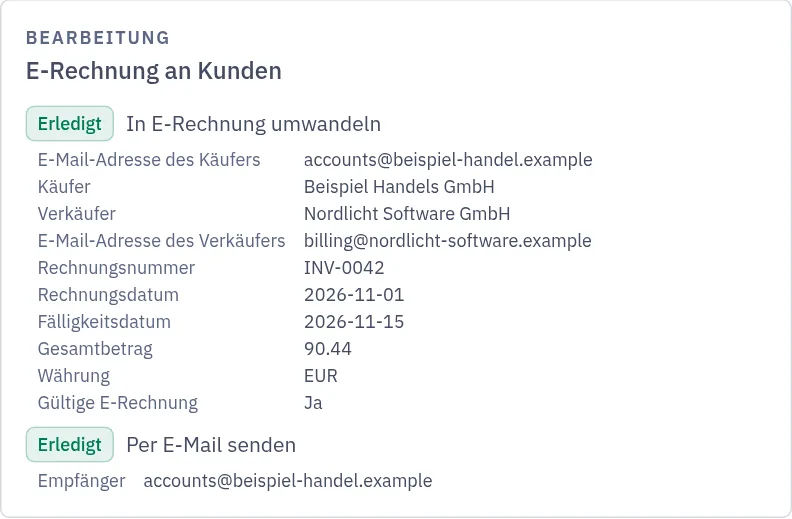
Besteht eine Rechnung die Prüfungen nicht, wird mit Auftrag anhalten nichts versendet, und die Auftragsdetails nennen die fehlenden Angaben oder die nicht erfüllten Regeln. Ergänzen Sie die Angaben in Stripe für künftige Rechnungen; die betroffene Rechnung wandeln Sie mit dem kostenlosen Tool um (siehe unten), in dem Sie Fehlendes im Formular nachtragen. Mit Mit dem Originaldokument fortfahren erhält Ihr Kunde das unveränderte Stripe-PDF, und Gültige E-Rechnung steht auf „Nein“. Haben Sie Kunden mit E-Rechnungspflicht, wählen Sie das Anhalten, damit keine Rechnung unbemerkt als einfaches PDF hinausgeht.
E-Rechnung per E-Mail an den Kunden senden
Das Umsatzsteuergesetz schreibt keinen bestimmten Übermittlungsweg vor, und das Bundesfinanzministerium nennt den Versand per E-Mail ausdrücklich als möglichen Weg. Der Schritt Per E-Mail senden verschickt die E-Rechnung als Anhang. Als Absender erscheint der Name Ihrer Organisation mit dem Zusatz „via Sealed Print“; Antworten Ihres Kunden gehen an die Person, der der API-Endpunkt gehört.
Einige Hinweise für den Betrieb:
- Kopie für die Buchhaltung: An nimmt bis zu fünf Adressen. Tragen Sie neben der Käuferadresse zum Beispiel das Belegpostfach Ihrer Buchhaltung ein. E-Rechnungen müssen acht Jahre im Originalformat aufbewahrt werden, und Sealed Print löscht Dokumente nach der Aufbewahrungsfrist Ihres Tarifs.
- Stripes eigene E-Mail: Ob Stripe weiter seine Rechnungs-E-Mail mit Zahlungslink verschickt, stellen Sie wie bisher in Stripe ein.
- Keine Adresse auf der Rechnung: Fehlt die E-Mail-Adresse des Käufers, meldet der Auftrag „Der E-Mail-Schritt hat keinen gültigen Empfänger gefunden.“ Hinterlegen Sie die Adresse beim Kunden in Stripe.
- Viele Rechnungen auf einmal: Pro Organisation gehen höchstens 100 E-Mails pro Stunde hinaus; weitere warten auf die nächste Stunde.
- Papierkopie: Mit Danach senden an druckt Sealed Print die E-Rechnung zusätzlich, etwa im Büro, über den Relay-Client oder einen Drucker mit IPP INFRA.
Was kostet das?
Der Schritt In E-Rechnung umwandeln zählt eine KI-Aktion pro angefangenen fünf Seiten, bei einer üblichen Stripe-Rechnung also eine. Eine KI-Aktion kostet 1 Cent. Gezählt wird, sobald die KI geantwortet hat, also auch bei einer Rechnung, die die Prüfung nicht besteht. Jede versendete E-Mail zählt als E-Mail. Ein Rechenbeispiel mit 150 Stripe-Rechnungen im Monat, eine Seite und ein Empfänger je Rechnung, Preise inklusive Umsatzsteuer:
| Free | Team | Business | |
|---|---|---|---|
| Grundpreis | 0 € | 14 € | 29 € |
| 150 KI-Aktionen | 150 × 0,01 € = 1,50 € | inklusive (200 im Monat) | inklusive (2.000 im Monat) |
| 150 E-Mails | 150 × 0,10 € = 15,00 € | 100 inklusive, 50 × 0,03 € = 1,50 € | inklusive (1.000 im Monat) |
| Summe im Monat | 16,50 € | 15,50 € | 29,00 € |
Im Tarif Free läuft beides über die Bezahlung nach Nutzung mit einem monatlichen Ausgabenlimit. Ab etwa 140 Rechnungen im Monat ist Team günstiger, und Team enthält zusätzlich drei Mitglieder und 500 Zustellungen an Drucker. Ohne Papierkopie fallen keine Zustellungen an. Eine zweite Adresse in An zählt als weitere E-Mail. Alle Preise stehen unter Preise.
Einzelne Stripe-Rechnung ohne Einrichtung umwandeln
Brauchen Sie nur gelegentlich eine E-Rechnung, etwa weil ein einzelner Kunde danach fragt, nutzen Sie das kostenlose Tool PDF in E-Rechnung umwandeln. Laden Sie die Stripe-Rechnung als PDF herunter (wie das geht, steht in Stripe-Rechnungen herunterladen und drucken), laden Sie sie im Tool hoch, prüfen und ergänzen Sie die Daten im Formular und laden Sie eine ZUGFeRD-Rechnung oder eine XRechnung herunter. Das Tool prüft mit denselben offiziellen Regeln, braucht kein Konto und speichert nichts. Wer das PDF nicht hochladen möchte, füllt das Formular selbst aus.
Andere Wege zur E-Rechnung aus Stripe
Wer nicht mit einem Ablauf arbeiten möchte, hat zwei Alternativen:
- Eigene Integration: Ein Programm empfängt die Webhooks von Stripe, etwa
invoice.finalized, liest die Rechnungsdaten über die API und erzeugt daraus mit einer ZUGFeRD-Bibliothek die E-Rechnung. Das ist genau, weil die Daten nicht aus dem PDF gelesen werden, kostet aber Entwicklung, Prüfung gegen die offiziellen Regeln und Pflege. - Rechnungssoftware: Sie schreiben die Rechnungen in einem Rechnungs- oder Buchhaltungsprogramm, das E-Rechnungen erzeugt, und nutzen Stripe nur für die Zahlung. Dann stellt nicht mehr Stripe die Rechnung aus, und Abonnements müssen Sie dort abbilden.
Mit der Sealed-Print-App bleibt Stripe der Ort, an dem Rechnungen entstehen, und die E-Rechnung kommt ohne Code dazu.
Häufige Fragen
Kann Stripe ZUGFeRD- oder XRechnungen erstellen?
Nein. Stripe erzeugt zu jeder Rechnung ein PDF und eine Rechnungsseite, aber laut eigener Dokumentation keine rechtskonformen E-Rechnungsdateien. Dafür brauchen Sie eine App aus dem Stripe App Marketplace, etwa Sealed Print, oder eine eigene Integration.
Ist eine Stripe-Rechnung eine E-Rechnung?
Nein. Das Stripe-PDF ist eine „sonstige Rechnung“ wie jede andere PDF-Rechnung. Zur E-Rechnung wird es erst, wenn die Rechnungsdaten in einem strukturierten Format nach EN 16931 vorliegen, zum Beispiel als ZUGFeRD-XML im PDF.
Reicht eine PDF-Rechnung aus Stripe ab 2027 noch aus?
Für Rechnungen an Unternehmen in Deutschland nur noch, wenn Ihr Gesamtumsatz im Jahr 2026 höchstens 800.000 Euro betrug; ab 2028 für fast niemanden mehr. Rechnungen an Privatkunden und an Kunden im Ausland dürfen weiter als PDF verschickt werden.
ZUGFeRD oder XRechnung: was brauchen meine Kunden?
Unternehmen sind mit ZUGFeRD im Profil EN 16931 in der Regel gut versorgt, weil sie das PDF lesen und die Daten importieren können. Behörden verlangen meist die XRechnung mit Leitweg-ID. Fragt ein Kunde nach einem bestimmten Format, nehmen Sie dieses.
Darf ich E-Rechnungen per E-Mail versenden?
Ja. Das Gesetz schreibt keinen Übermittlungsweg vor, und die E-Mail ist ein üblicher Weg. Behörden verlangen oft den Upload in ihr Rechnungsportal.
Brauche ich für die E-Rechnung aus Stripe Programmierkenntnisse?
Nein. Sie legen einen Ablauf und einen API-Endpunkt in Sealed Print an, installieren die Stripe-App und fügen die URL ein. Den Platzhalter für die Käuferadresse fügt ein Button ein.
Was passiert, wenn eine Stripe-Rechnung die Prüfung nicht besteht?
Je nach Einstellung hält der Auftrag an und nennt die fehlenden Angaben, oder Ihr Kunde erhält das unveränderte PDF. Die betroffene Rechnung wandeln Sie mit dem kostenlosen Tool um.
Müssen Kleinunternehmer mit Stripe E-Rechnungen ausstellen?
Nein. Kleinunternehmer nach § 19 UStG sind vom Ausstellen befreit, dürfen aber E-Rechnungen schicken, wenn Kunden sie wünschen. Empfangen müssen auch sie E-Rechnungen.